Domain tablepc.de kaufen?
Wir ziehen mit dem Projekt
tablepc.de um.
Sind Sie am Kauf der Domain
tablepc.de interessiert?
domain@kv-gmbh.de · 0541-91531010
Domain tablepc.de kaufen?
Erkennt der Computer den Beamer nicht?
Es könnte verschiedene Gründe geben, warum der Computer den Beamer nicht erkennt. Möglicherweise ist der Beamer nicht richtig an den Computer angeschlossen oder eingeschaltet. Es könnte auch ein Problem mit den Treibern oder Einstellungen des Computers geben. Es ist ratsam, die Verbindungen zu überprüfen und gegebenenfalls die Treiber zu aktualisieren oder die Einstellungen anzupassen. **
Wie verbinde ich mein Tablet mit dem Beamer?
Um dein Tablet mit dem Beamer zu verbinden, benötigst du in der Regel ein passendes Kabel oder eine drahtlose Verbindungsmöglichkeit wie beispielsweise Miracast oder Chromecast. Zunächst solltest du prüfen, ob dein Tablet über einen HDMI-Anschluss verfügt. Falls ja, kannst du ein HDMI-Kabel verwenden, um eine direkte Verbindung zum Beamer herzustellen. Alternativ kannst du auch einen Adapter nutzen, falls dein Tablet keinen HDMI-Anschluss hat. Wenn du eine drahtlose Verbindung bevorzugst, kannst du ein Miracast- oder Chromecast-Gerät verwenden, um den Bildschirm deines Tablets kabellos auf den Beamer zu übertragen. Stelle sicher, dass der Beamer eingeschaltet ist und das richtige Eingangssignal ausgewählt ist, bevor du die Verbindung herstellst. **

Ähnliche Suchbegriffe für Beamer
Top-Angebote
Produkte zum Begriff Beamer:
-
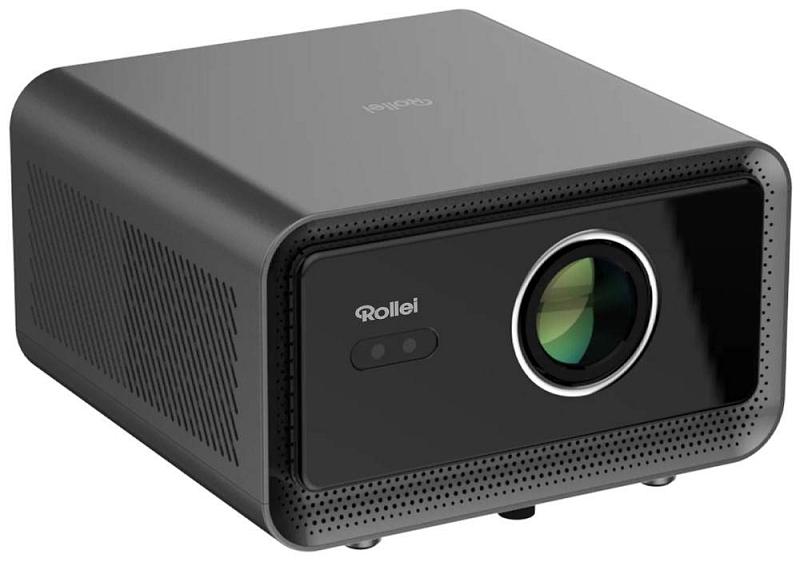
ROLLEI SB-718 Smart Beamer Pro Beamer, Farbe:SchwarzRollei Smart Beamer Pro 4K 1000 ANSI - SB-718 Der Rollei Smart Beamer Pro 4K 1000 ANSI ist die ideale Lösung für alle, die hochwertige Heimkinoerlebnisse oder professionelle Präsentationen suchen. Mit seiner beeindruckenden 4K-Auflösung und einer Leuchtkraft von 1000 ANSI-Lumen bietet dieser Beamer lebendige, scharfe Bilder in jeder Umgebung. Egal, ob Sie Filme, Serien, Sportveranstaltungen oder Präsentationen projizieren möchten - dieses Gerät bringt Ihre Inhalte in beeindruckender Qualität auf die Wand.Herausragende Bildqualität und brillante FarbenDank der 4K Ultra HD-Auflösung liefert der Beamer gestochen scharfe Details und eine außergewöhnliche Bildklarheit. Die hohe ANSI-Lumen-Zahl sorgt für lebendige Farben und klare Bilder, selbst bei Tageslicht oder in hell erleuchteten Räumen.Vielseitige NutzungsmöglichkeitenHeimkino: Erleben Sie Filme und Serien in Kinoqualität direkt in Ihrem Wohnzimmer.Präsentationen: Beeindrucken Sie Kunden oder Kollegen mit professionellen Präsentatione674,81 €*Versand: 8,99 €Sichere Weiterleitung zum Anbieter
-
Wie verbinde ich das Tablet mit dem Beamer?
Um das Tablet mit dem Beamer zu verbinden, benötigst du in der Regel ein passendes Kabel oder eine drahtlose Verbindungsmöglichkeit wie beispielsweise Miracast oder Chromecast. Zunächst solltest du prüfen, ob dein Tablet über einen entsprechenden Anschluss verfügt, der mit dem Beamer kompatibel ist. Anschließend schließt du das Kabel an beiden Geräten an oder stellst eine drahtlose Verbindung her. Vergewissere dich, dass der Beamer auf den richtigen Eingang eingestellt ist und das Bild deines Tablets korrekt übertragen wird. Bei Problemen kannst du auch die Bedienungsanleitungen der Geräte konsultieren oder dich an den technischen Support wenden. **
-
Wie kann ich mein Tablet mit Beamer verbinden?
Um dein Tablet mit einem Beamer zu verbinden, benötigst du in der Regel ein passendes Kabel, das sowohl an dein Tablet als auch an den Beamer angeschlossen werden kann. Alternativ kannst du auch drahtlose Verbindungsmöglichkeiten wie Miracast oder Chromecast nutzen, sofern dein Beamer diese Funktionen unterstützt. Stelle sicher, dass sowohl dein Tablet als auch der Beamer eingeschaltet sind und die richtige Eingangsquelle am Beamer ausgewählt ist. Gegebenenfalls musst du noch Einstellungen an deinem Tablet vornehmen, um die Bildschirmübertragung zu aktivieren. Wenn du Schwierigkeiten hast, die Verbindung herzustellen, kannst du auch die Bedienungsanleitung deines Beamers oder Tablets konsultieren oder dich an den Hersteller wenden. **
-
Kann man ein Tablet an einen Beamer anschließen?
Ja, man kann ein Tablet an einen Beamer anschließen, solange das Tablet über einen entsprechenden Anschluss verfügt, wie z.B. HDMI, Mini DisplayPort oder USB-C. Mit einem passenden Adapter kann das Tablet dann mit dem Beamer verbunden werden. Dadurch können Inhalte vom Tablet auf eine größere Leinwand projiziert werden, was besonders praktisch für Präsentationen oder das Anschauen von Filmen ist. Es ist wichtig sicherzustellen, dass sowohl das Tablet als auch der Beamer eingeschaltet sind und auf die richtige Eingangsquelle eingestellt sind, um eine Verbindung herzustellen. Es gibt auch drahtlose Möglichkeiten, wie z.B. Miracast oder Apple AirPlay, um das Tablet kabellos mit dem Beamer zu verbinden. **
-
Kann man ein Tablet mit einem Beamer verbinden?
Ja, man kann ein Tablet mit einem Beamer verbinden, um den Bildschirm des Tablets auf eine größere Leinwand zu projizieren. Dafür benötigt man in der Regel ein passendes Kabel oder eine drahtlose Verbindungsmethode wie beispielsweise Miracast oder AirPlay. Viele moderne Beamer verfügen über HDMI-Anschlüsse, die mit den meisten Tablets kompatibel sind. Durch die Verbindung mit einem Beamer können Präsentationen, Videos oder Fotos vom Tablet auf einer größeren Fläche dargestellt werden. Es ist eine praktische Möglichkeit, um Inhalte gemeinsam mit anderen Personen anzusehen oder zu präsentieren. **

Wie schließe ich ein Windows-Tablet über den Computer an einen Beamer in der Schule an?
Um ein Windows-Tablet mit einem Beamer zu verbinden, benötigst du einen HDMI- oder VGA-Adapter, der zum Anschluss an den Beamer geeignet ist. Schließe den Adapter an den Tablet-Anschluss an und verbinde das andere Ende des Adapters mit dem Beamer. Stelle sicher, dass der Beamer auf den richtigen Eingang eingestellt ist und dein Tablet das Bild auf den Beamer spiegelt. **
Wie schließe ich einen Tablet-PC an einen Beamer an?
Um einen Tablet-PC an einen Beamer anzuschließen, benötigst du in der Regel ein HDMI-Kabel. Verbinde das eine Ende des Kabels mit dem HDMI-Anschluss des Tablets und das andere Ende mit dem HDMI-Eingang des Beamers. Stelle sicher, dass der Beamer auf den richtigen Eingang eingestellt ist und schalte den Tablet-PC ein. **
Top-Angebote
Produkte zum Begriff Beamer:
-
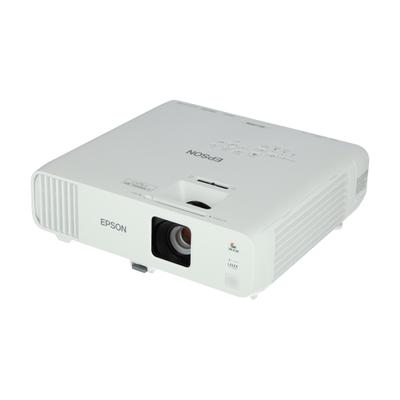
Epson EB-L210W Business Beamer mit Split-Screen, integrierten Lautsprechern und kabelloser KonnektivitätDrahtloser Laserprojektor Der EB-L210W, ist eine erstklassige Lösung für Besprechungsräume, die erschwinglich, einfach zu bedienen und mit einer Vielzahl von praktischen Funktionen ausgestattet ist. Mit diesem Business-Projektor bringen Sie scharfe...1121,67 €*Versand: 0,00 €Sichere Weiterleitung zum Anbieter
-
Erkennt der Computer den Beamer nicht?
Es könnte verschiedene Gründe geben, warum der Computer den Beamer nicht erkennt. Möglicherweise ist der Beamer nicht richtig an den Computer angeschlossen oder eingeschaltet. Es könnte auch ein Problem mit den Treibern oder Einstellungen des Computers geben. Es ist ratsam, die Verbindungen zu überprüfen und gegebenenfalls die Treiber zu aktualisieren oder die Einstellungen anzupassen. **
-
Wie verbinde ich mein Tablet mit dem Beamer?
Um dein Tablet mit dem Beamer zu verbinden, benötigst du in der Regel ein passendes Kabel oder eine drahtlose Verbindungsmöglichkeit wie beispielsweise Miracast oder Chromecast. Zunächst solltest du prüfen, ob dein Tablet über einen HDMI-Anschluss verfügt. Falls ja, kannst du ein HDMI-Kabel verwenden, um eine direkte Verbindung zum Beamer herzustellen. Alternativ kannst du auch einen Adapter nutzen, falls dein Tablet keinen HDMI-Anschluss hat. Wenn du eine drahtlose Verbindung bevorzugst, kannst du ein Miracast- oder Chromecast-Gerät verwenden, um den Bildschirm deines Tablets kabellos auf den Beamer zu übertragen. Stelle sicher, dass der Beamer eingeschaltet ist und das richtige Eingangssignal ausgewählt ist, bevor du die Verbindung herstellst. **
-
Wie verbinde ich das Tablet mit dem Beamer?
Um das Tablet mit dem Beamer zu verbinden, benötigst du in der Regel ein passendes Kabel oder eine drahtlose Verbindungsmöglichkeit wie beispielsweise Miracast oder Chromecast. Zunächst solltest du prüfen, ob dein Tablet über einen entsprechenden Anschluss verfügt, der mit dem Beamer kompatibel ist. Anschließend schließt du das Kabel an beiden Geräten an oder stellst eine drahtlose Verbindung her. Vergewissere dich, dass der Beamer auf den richtigen Eingang eingestellt ist und das Bild deines Tablets korrekt übertragen wird. Bei Problemen kannst du auch die Bedienungsanleitungen der Geräte konsultieren oder dich an den technischen Support wenden. **
-
Wie kann ich mein Tablet mit Beamer verbinden?
Um dein Tablet mit einem Beamer zu verbinden, benötigst du in der Regel ein passendes Kabel, das sowohl an dein Tablet als auch an den Beamer angeschlossen werden kann. Alternativ kannst du auch drahtlose Verbindungsmöglichkeiten wie Miracast oder Chromecast nutzen, sofern dein Beamer diese Funktionen unterstützt. Stelle sicher, dass sowohl dein Tablet als auch der Beamer eingeschaltet sind und die richtige Eingangsquelle am Beamer ausgewählt ist. Gegebenenfalls musst du noch Einstellungen an deinem Tablet vornehmen, um die Bildschirmübertragung zu aktivieren. Wenn du Schwierigkeiten hast, die Verbindung herzustellen, kannst du auch die Bedienungsanleitung deines Beamers oder Tablets konsultieren oder dich an den Hersteller wenden. **
Ähnliche Suchbegriffe für Beamer
-
ROLLEI SB-718 Smart Beamer Pro Beamer, Farbe:SchwarzRollei Smart Beamer Pro 4K 1000 ANSI - SB-718 Der Rollei Smart Beamer Pro 4K 1000 ANSI ist die ideale Lösung für alle, die hochwertige Heimkinoerlebnisse oder professionelle Präsentationen suchen. Mit seiner beeindruckenden 4K-Auflösung und einer Leuchtkraft von 1000 ANSI-Lumen bietet dieser Beamer lebendige, scharfe Bilder in jeder Umgebung. Egal, ob Sie Filme, Serien, Sportveranstaltungen oder Präsentationen projizieren möchten - dieses Gerät bringt Ihre Inhalte in beeindruckender Qualität auf die Wand.Herausragende Bildqualität und brillante FarbenDank der 4K Ultra HD-Auflösung liefert der Beamer gestochen scharfe Details und eine außergewöhnliche Bildklarheit. Die hohe ANSI-Lumen-Zahl sorgt für lebendige Farben und klare Bilder, selbst bei Tageslicht oder in hell erleuchteten Räumen.Vielseitige NutzungsmöglichkeitenHeimkino: Erleben Sie Filme und Serien in Kinoqualität direkt in Ihrem Wohnzimmer.Präsentationen: Beeindrucken Sie Kunden oder Kollegen mit professionellen Präsentatione674,81 €*Versand: 8,99 €Sichere Weiterleitung zum Anbieter
-
Gerwing, Sarah: Das Diversity-BetriebssystemDas Diversity-Betriebssystem , Eine Erfolgsformel für Vielfalt und nachhaltige Lösungen. Gestalte eine inklusive Unternehmenskultur, nutze Diversität, meistere zukünftige Herausforderungen , Bremsbacken > Bremsen & Bremsenteile , Erscheinungsjahr: 20250320, Titel der Reihe: Haufe Fachbuch##, Autoren: Gerwing, Sarah, Seitenzahl/Blattzahl: 150, Keyword: Arbeitsbedingung; Betriebssystem; Diskrimierung; Diversity; Frauen; Gleichbehandlung; Gleichberechtigung; Homeoffice; Inklusion; Sarah Gerwing; Unconscious Bias; Unternehmen; Vielfalt; agil, Fachschema: Business / Management~Management, Warengruppe: TB/Wirtschaft/Management, UNSPSC: 49019900, Warenverzeichnis für die Außenhandelsstatistik: 49019900, Länge: 225, Breite: 166, Höhe: 9, Gewicht: 218, Produktform: Kartoniert, Genre: Sozialwissenschaften/Recht/Wirtschaft,29,99 €*Versand: 0,00 €Sichere Weiterleitung zum Anbieter
-
Zisler, Harald: Computer-NetzwerkeComputer-Netzwerke , Grundlagen, Funktionsweisen, Anwendung. Das Standardwerk zur Netzwerktechnik für Studium, Ausbildung und Beruf - Ausgabe 2025 , Sport-Gewindefahrwerk > Sportfederung , Auflage: 8. Auflage, Erscheinungsjahr: 20250306, Titel der Reihe: Rheinwerk Computing##, Autoren: Zisler, Harald, Edition: REV, Auflage: 25008, Auflage/Ausgabe: 8. Auflage, Seitenzahl/Blattzahl: 456, Themenüberschrift: COMPUTERS / Networking / Network Protocols, Keyword: Administration Administrator; Ausbildung Studium Beruf; Cryptcat; Hand-Buch lernen Grundlagen Tipps Tutorial Wissen; IPv4 IPv6; MAC; Netz einrichten; Netzwerk-Sicherheit; Netzwerktechnik; OSI; Print-Server; Schichten-Modelle; Switch; TCP/IP; UDP; VLAN; VPN; VoIP; W-LAN Mesh, Fachschema: EDV / Theorie / Allgemeines~Informatik~Internet / Protokolle, Sicherheit, Technik~LAN~Lokales Netzwerk (EDV)~Netzwerk (elektronisch), Fachkategorie: Netzwerkstandards und Netzwerkprotokolle, Warengruppe: HC/Datenkommunikation/Netze/Mailboxen, UNSPSC: 49019900, Warenverzeichnis für die Außenhandelsstatistik: 49019900, Länge: 230, Breite: 172, Höhe: 27, Gewicht: 838, Produktform: Klappenbroschur, Genre: Mathematik/Naturwissenschaften/Technik/Medizin,29,90 €*Versand: 0,00 €Sichere Weiterleitung zum Anbieter
-
Kann man ein Tablet an einen Beamer anschließen?
Ja, man kann ein Tablet an einen Beamer anschließen, solange das Tablet über einen entsprechenden Anschluss verfügt, wie z.B. HDMI, Mini DisplayPort oder USB-C. Mit einem passenden Adapter kann das Tablet dann mit dem Beamer verbunden werden. Dadurch können Inhalte vom Tablet auf eine größere Leinwand projiziert werden, was besonders praktisch für Präsentationen oder das Anschauen von Filmen ist. Es ist wichtig sicherzustellen, dass sowohl das Tablet als auch der Beamer eingeschaltet sind und auf die richtige Eingangsquelle eingestellt sind, um eine Verbindung herzustellen. Es gibt auch drahtlose Möglichkeiten, wie z.B. Miracast oder Apple AirPlay, um das Tablet kabellos mit dem Beamer zu verbinden. **
-
Kann man ein Tablet mit einem Beamer verbinden?
Ja, man kann ein Tablet mit einem Beamer verbinden, um den Bildschirm des Tablets auf eine größere Leinwand zu projizieren. Dafür benötigt man in der Regel ein passendes Kabel oder eine drahtlose Verbindungsmethode wie beispielsweise Miracast oder AirPlay. Viele moderne Beamer verfügen über HDMI-Anschlüsse, die mit den meisten Tablets kompatibel sind. Durch die Verbindung mit einem Beamer können Präsentationen, Videos oder Fotos vom Tablet auf einer größeren Fläche dargestellt werden. Es ist eine praktische Möglichkeit, um Inhalte gemeinsam mit anderen Personen anzusehen oder zu präsentieren. **
-
Wie schließe ich ein Windows-Tablet über den Computer an einen Beamer in der Schule an?
Um ein Windows-Tablet mit einem Beamer zu verbinden, benötigst du einen HDMI- oder VGA-Adapter, der zum Anschluss an den Beamer geeignet ist. Schließe den Adapter an den Tablet-Anschluss an und verbinde das andere Ende des Adapters mit dem Beamer. Stelle sicher, dass der Beamer auf den richtigen Eingang eingestellt ist und dein Tablet das Bild auf den Beamer spiegelt. **
-
Wie schließe ich einen Tablet-PC an einen Beamer an?
Um einen Tablet-PC an einen Beamer anzuschließen, benötigst du in der Regel ein HDMI-Kabel. Verbinde das eine Ende des Kabels mit dem HDMI-Anschluss des Tablets und das andere Ende mit dem HDMI-Eingang des Beamers. Stelle sicher, dass der Beamer auf den richtigen Eingang eingestellt ist und schalte den Tablet-PC ein. **
* Alle Preise verstehen sich inklusive der gesetzlichen Mehrwertsteuer und ggf. zuzüglich Versandkosten. Die Angebotsinformationen basieren auf den Angaben des jeweiligen Shops und werden über automatisierte Prozesse aktualisiert. Eine Aktualisierung in Echtzeit findet nicht statt, so dass es im Einzelfall zu Abweichungen kommen kann. ** Hinweis: Teile dieses Inhalts wurden von KI erstellt.